AI Chat
AI Chat-ஐ அமைப்பது
ஒரே ஒரு அழுத்தலில் assistant ஆன் ஆகி, உங்கள் பக்கத்தில் ஏறிவிடும். அதற்குப் பிறகு இருப்பதெல்லாம் மெருகேற்றுவது மட்டுமே — முதல் தடவை நான்கு சிறு படிகள், திரும்பி வரும்போது நான்கு மடக்குப் பலகைகளும் ஒரே ஒரு Save-உம். உங்கள் BizGo பக்கத்தில் ஒட்ட ஒன்றுமில்லை, install செய்ய ஒன்றுமில்லை.
படிகள்
-
AI Chat திரையில் தொடங்குங்கள். நீங்கள் விரும்பும் பக்கத்தின் அட்டையில் இருக்கும் Turn on AI Chat-ஐ ஒரு தடவை அழுத்துங்கள். அந்த ஒரு அழுத்தலே முழு வேலையையும் முடித்துவிடும்: அந்தப் பக்கத்தின் சொந்தப் பெயர், about எழுத்து, services, products, தொடர்பு விவரங்கள் எல்லாவற்றையும் BizGo படித்து, அவற்றை வைத்து உங்கள் assistant-ஐ AI எழுதும் — அதன் பெயர், greeting, நிறங்கள், அது பதில் சொல்லப் பயன்படுத்தும் எழுத்து — பிறகு உங்கள் வணிகப் பக்கத்தில் அதை ஏற்றிவிடும். சில நொடிகள் ஆகும்; பொத்தான் என்ன நடக்கிறது என்று சொல்லிக்கொண்டே இருக்கும். AI Chat உள்ளடங்காத திட்டத்தில் இருக்கும் பக்கத்தில், அதே அழுத்தல் free trial-ஐத் தொடங்கும். இங்கே website முகவரி எதுவும் கேட்கப்பட மாட்டாது.
-
நான்கு சிறு படிகளில் முதலாவதான Your assistant-ல் வந்து நிற்பீர்கள். chat தலைப்பில் பார்வையாளருக்குத் தெரிவது Name, Title இரண்டும்; அவற்றின் பக்கத்தில் இருக்கும் படம்தான் avatar. chat திறந்த அந்த நொடியிலேயே தெரிவது Greeting — அது AI எழுதும் பதில் அல்ல, அதனால் உடனடியானது, செலவும் இல்லை. Next அந்தப் படியை மட்டும் சேமித்துவிட்டு அடுத்ததற்குப் போகும். Skip சேமிக்காமல் அடுத்ததற்குப் போகும்; BizGo வரைந்து வைத்ததை அப்படியே விட்டுவிடும் — நீங்கள் யோசிக்க விரும்பாத ஒரு கட்டத்துக்கு அதுவே சரியான பதில். Back-க்கு எந்த விலையும் இல்லை: பின்னால் இருப்பது எல்லாம் ஏற்கனவே சேமிக்கப்பட்டுவிட்டது.
-
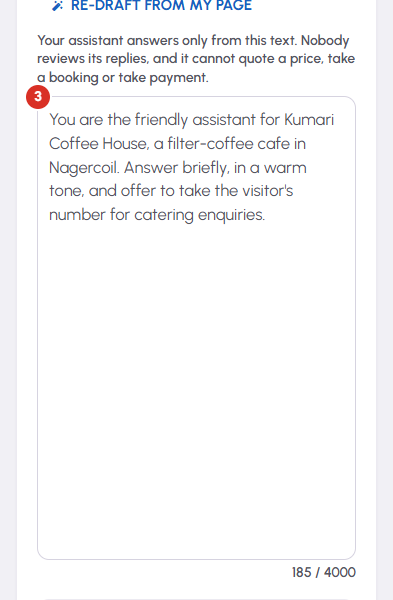
முக்கியமான படி What it knows. ஒவ்வொரு பதிலும் வருவது அந்தப் பெரிய பெட்டியிலிருந்துதான்; அதைப் பற்றி மூன்று விஷயங்களை இரண்டு தடவை படிக்க வேண்டும். ஒன்று: உங்கள் பார்வையாளர் ஒரு பதிலைப் பார்ப்பதற்கு முன் BizGo-வில் யாரும் அதைப் படிப்பதோ சரிபார்ப்பதோ ஒப்புதல் தருவதோ இல்லை — பதில் அப்போதைக்கப்போது புதிதாக எழுதி, எந்த நேரமானாலும் சில நொடிகளுக்குள் பார்வையாளரிடம் போய்ச் சேரும். இரண்டு: விலை பேசவோ, booking-ஐ உறுதி செய்யவோ, order எடுக்கவோ, பணம் வாங்கவோ assistant-ஆல் முடியாது; அது சொல்வது எதுவும் உங்களைக் கட்டுப்படுத்தாது — உங்கள் விலைப் பட்டியல், calendar, stock, பணப் பரிமாற்றம் எதனுடனும் அதற்குத் தொடர்பே இல்லை. மூன்று: இந்தப் பெட்டியில் எழுதப்படாத எதுவும் உங்கள் வணிகத்தைப் பற்றி அதற்குத் தெரியாது — அது இணையத்தில் தேடிப் படிக்காது, உங்கள் வணிகப் பக்கத்தைத் திருத்தினாலும் இந்த எழுத்து மாறாது. Re-draft from my page என்பது, இன்று இருக்கும் நிலையில் உங்கள் பக்கத்திலிருந்து இந்தப் பெட்டியை மறுபடி எழுதும். Starter questions என்பவை, புதிய பார்வையாளர் தட்டச்சு செய்வதற்கு முன் அழுத்திப் பார்க்கும் சிறு பொத்தான்கள். Advanced-க்குள் Reply language இருக்கிறது — பார்வையாளரின் மொழியிலேயே பதில் சொல்லட்டுமா, அல்லது எப்போதும் ஒரே மொழியிலா என்பதை அது முடிவு செய்யும்.
-
அதே படிக்குள், ஒரு தடவை பயன்படுத்திய பிறகு மடங்கிவிடும் இடத்தில் Improve from my website இருக்கிறது. உங்கள் முகவரியைத் தட்டச்சு செய்து Read my website அழுத்துங்கள். உங்கள் முகப்புப் பக்கத்தையும், கிடைத்தால் About, Contact பக்கங்களையும் BizGo திறந்து படித்து, படித்ததை வைத்து அந்தப் பெட்டியை மறுபடி எழுதும். அது எதையும் சேமிக்காது: வந்து விழுவது ஒரு முன்மொழிவு மட்டுமே; நீங்கள் Next அல்லது Save அழுத்தினால்தான் அது வெளியே போகும். இது வேண்டுமென்றே இப்படி இருக்கிறது, இதுதான் உண்மையான பாதுகாப்பு — அந்த website-ல் என்ன இருக்கிறதோ அதுவே assistant-க்கு நிரந்தரக் கட்டளையாகி விடும். வைத்துக்கொள்வதற்கு முன் படித்துப் பாருங்கள். உங்கள் தளத்தை எட்ட முடியவில்லை என்றாலும், உங்கள் பக்கத்திலிருந்து ஒரு வரைவு கிடைக்கும்; website பகுதி மட்டும் வேலை செய்யவில்லை என்று ஒரு வரி சொல்லும்.
-
Look-ல் இரண்டே கட்டுப்பாடுகள், இரண்டையும் படித்து முடிவு செய்வதைவிடப் பார்த்து முடிவு செய்வதே சரி: Colour, பிறகு bubble எங்கே உட்காரும் என்பதற்கு இரண்டு சிறு படங்கள். உங்கள் பக்கத்தின் அடியில் ஏற்கனவே WhatsApp அல்லது call பட்டை இருந்தால், bottom left-ஐ ஒரு தடவை பார்த்துவிடுங்கள். Advanced-க்குள் இரண்டாவது நிறம் — உங்கள் முதன்மை நிறத்தின் கொஞ்சம் அடர்ந்த சாயலை BizGo தேர்வு செய்கிறது, அதனால்தான் gradient வேண்டுமென்றே தேர்ந்தெடுத்தது போலத் தெரிகிறது — மற்றும் எத்தனை நொடிகளுக்குப் பிறகு chat தானாகவே திறக்க வேண்டும் என்ற தாமதம் இருக்கின்றன. படிக்குப் பக்கத்தில் இருக்கும் preview-ஐப் பயன்படுத்துங்கள்; போனில் என்றால் திரையின் அடியில் இருக்கும் Preview பொத்தானை. ஒரு நிறத்தை மாற்றி, அது மாறுவதைப் பாருங்கள்.
-
கடைசிப் படி Leads and hand-over. புதிய lead பற்றிய மின்னஞ்சல் எந்த முகவரிக்கு வர வேண்டும் என்பதை Email new leads to முடிவு செய்கிறது; காலியாக விட்டால் மின்னஞ்சல் மட்டும் வராது, lead-கள் பத்திரமாகச் சேமிக்கப்படும். WhatsApp number for hand-over என்பது, உங்கள் assistant-ஆல் உதவ முடியாத பார்வையாளருக்குக் காட்டப்படும் எண். அவர் அதை அழுத்தினால், அவருடைய சொந்த WhatsApp திறக்கும், உரையாடல் தொடர்வதற்குத் தயாராக இருக்கும் — பிறகு அது உங்களுடனேயே தொடரும். Name, Phone, Email இதில் எதைக் கேட்க வேண்டும், எத்தனை பதில்களுக்குப் பிறகு உங்களிடம் ஒப்படைக்க வேண்டும், அந்த நேரத்தில் என்ன சொல்ல வேண்டும், contact card-ல் எந்தப் போன், மின்னஞ்சல், முகவரி இருக்க வேண்டும் — இவை எல்லாம் Advanced-க்குள்.
-
Finish திரை, அது வெளியே வந்துவிட்டது என்பதைக் காட்டும்: உங்கள் சொந்தப் பக்கத்தின் இணைப்பு, Open my page பொத்தான், பக்கத்திலேயே Try it. Try it-ல், இப்போது படிவத்தில் இருக்கும் அமைப்புகளை வைத்து நிஜமாகவே ஒரு உரையாடல் நடத்திப் பார்க்கலாம் — அது சேமிப்பில் சேராது, உங்கள் conversations கணக்கிலும் சேராது. Done அழுத்துங்கள். அதற்குப் பிறகு இந்தத் திரை நான்கு மடக்குப் பலகைகளாக இருக்கும்; ஒவ்வொன்றிலும் உள்ளே என்ன இருக்கிறது என்று ஒரு வரிச் சுருக்கம், மேலே ஒரே ஒரு Save. திரையின் மேலே இருக்கும் chip, Live on your page, Hidden, Not live yet மூன்றில் ஒன்றைச் சொல்லும். Show on my page-ஐ அணைத்தால் widget உங்கள் பக்கத்திலிருந்து மறையும், ஆனால் உங்கள் அமைப்புகளில் ஒரு வார்த்தைகூடப் போகாது. நான்கு படிகளையும் மறுபடி பார்க்க வேண்டும் என்றால், எப்போது வேண்டுமானாலும் Walk through setup again.


